
软件-Windows系统下最实用的日程管理软件-桌面日历DesktopCal
发表于|更新于|软件资源
|浏览量:
Windows系统下最实用的日程管理软件-桌面日历DesktopCal
时间管理,无论是对工作、还是学习都非常重要。
所以有一款好用的时间管理软件,会让你事半功倍,时间安排更加心中有数
今天推荐的一款应该是Windows系统下最实用的日常管理 软件
桌面日历DesktopCal
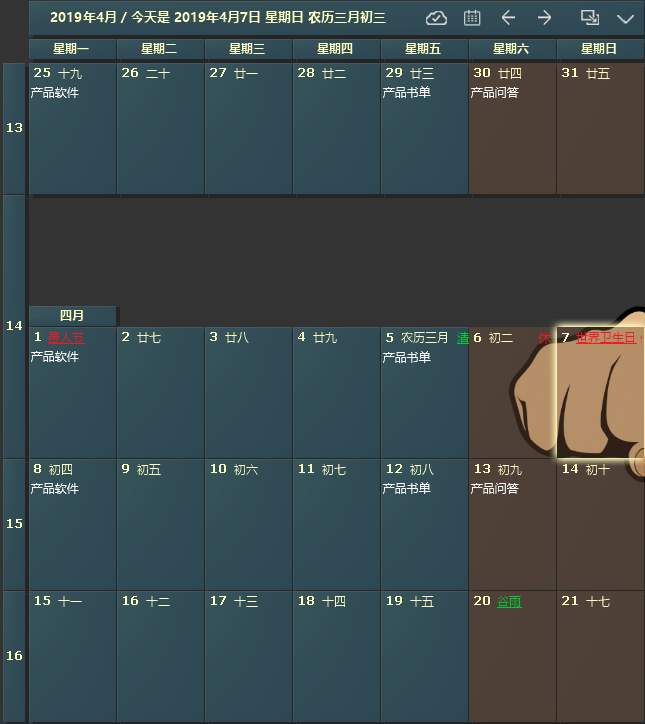
界面
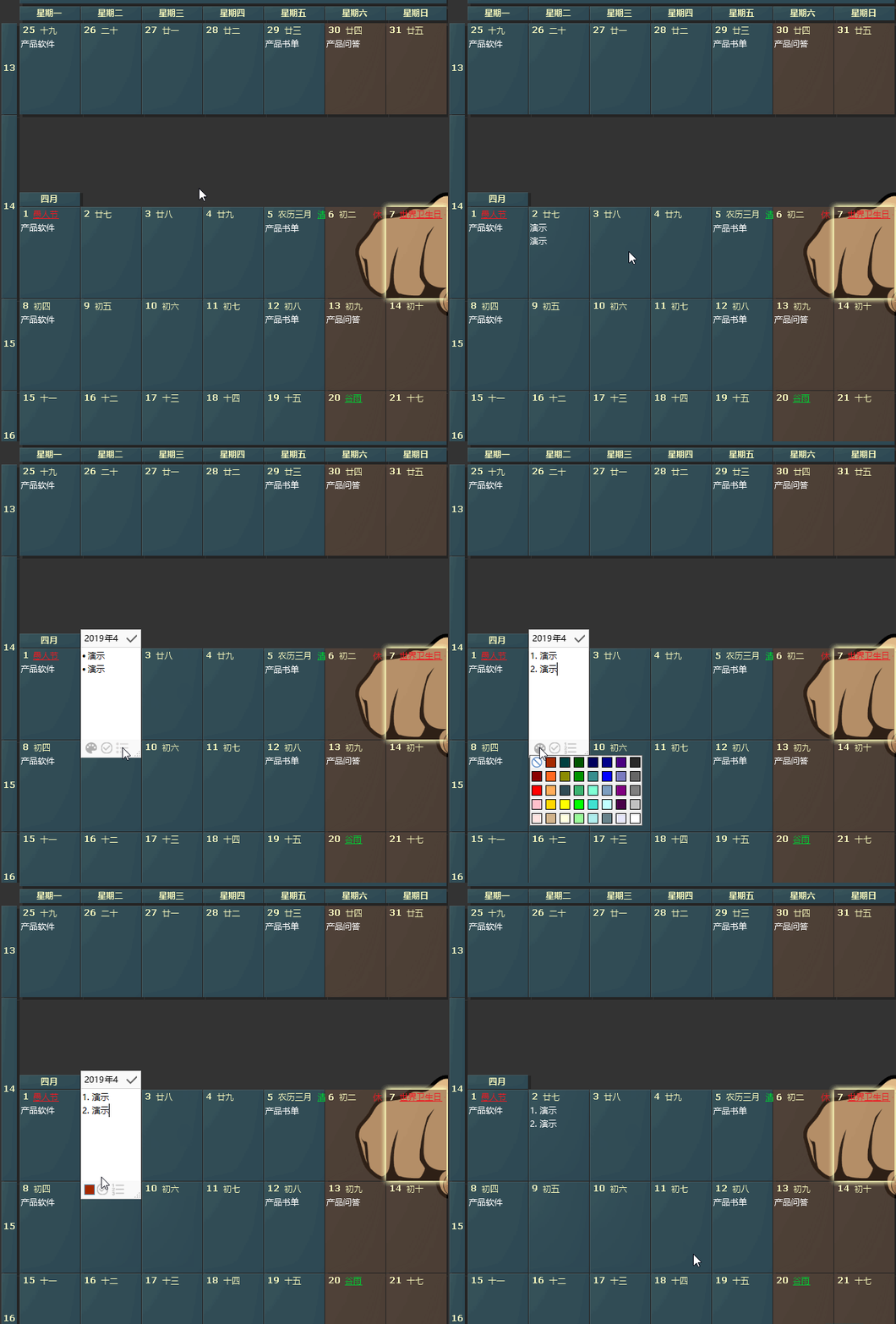
演示
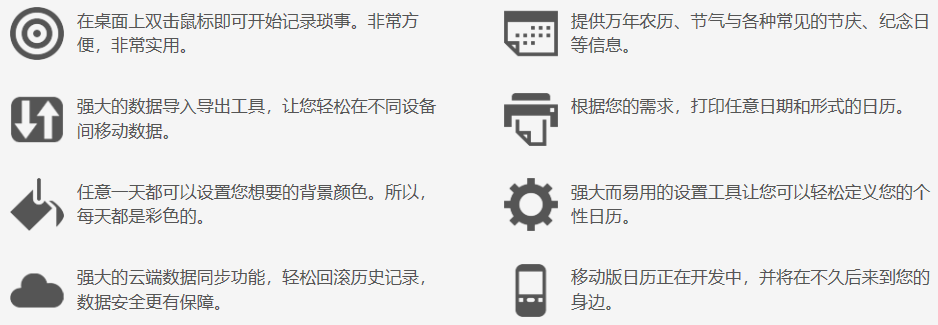
主要功能
自从发现了这款软件之后,真的是爱不释手
这款软件可以很好的帮助你对整体的日程安排有一个非常直接的认识
知道每一个任务或者计划需要多长时间,需要在哪几天完成等等
下载方式
关注微信公众号:产品汪darer,后台回复关键词:桌面日历DesktopCal,即可下载
文章作者: Darerd
版权声明: 本博客所有文章除特别声明外,均采用 CC BY-NC-SA 4.0 许可协议。转载请注明来源 Darerd's Blog!
相关推荐
2019-02-24
产品人必用的大幅提高办公效率的工具|产品软件更新|1st
[TOC] Groupy 每一位产品经理都会触发一下“彩蛋”: 办公时会打开多个软件,需要在不同软件之间切换,查看 有时会被搞的眼花缭乱 你肯定会有以下需求: 希望把所有的软件整合在一起 软件切换和查看可以非常方便 既然有需求,那就一定有解决需求的办法: 有这么一款软件,它可以把所有软件整合在一起,就像浏览器的标签页一样,点击不同的标签页即可实现软件之间的切换。 Groupy可以帮助把Windows桌面上的多个软件整合到一个窗口,就如同浏览器的标签页一样。 只需要把一个窗口拖到另外一个已经打开的窗口上,窗口就会自动整合到一起,每个窗口都会自动转换为标签页,只需要在标签页点击不同的标签,即可切换程序。 你的工作桌面(without Groupy) 经过Groupy整理后的桌面 Groupy操作界面 演示demo: 更多好玩的功能,可以下载后探索 在微信公众号后台回复:groupy,即刻免费下载 Listary 每一位产品人都会触发以下“彩蛋” 电脑里文件太多了,每次领导要材料我就头疼 找文件简直龟速 你肯定有如下需求: ...
2019-03-12
Windows系统最好用的文件预览工具|产品软件|5th
Windows系统最好用的文件预览工具|产品软件|5th预览功能是 mac系统中 非常好用的一个功能,只需要选中文件,点击空格,在无需打开对应程序的情况下直接预览文件内容,非常省时省力,在查阅文件内容时非常方便,不少文件打开是非常吃内存和比较耗时间的。 今天推荐的这一款软件就是 windows系统中 最好用的一款 QuickLook QuickLook支持以下文件格式: 图片: .png, .jpg, .bmp and .gif 压缩包: .zip, .rar, .7z PDF 文件 文本文件 Microsoft Word (.doc, .docx), Excel (.xls, .xlsx) and PowerPoint (.ppt, .pptx) files (需要安装 Office) 视频文件 (.mp4, .mkv, .m2ts 等) HTML 文件 (.htm, .html) Markdown 文件 (.md) 其他文件和文件夹会显示一个信息框 演示: 预览图片 预览markdown文件 预览PDF文件 总之,用起来非常方便,大...
2019-02-22
Typora+七牛云,高效写Markdown|产品必用软件|第1期
作为一名产品经理,日常免不了要和大量的文档打交道,比如:需求文档、竞品分析、MRD、PRD等等 而且产品人日常还要写写文章什么的。 如果用传统的word去写文档,真的是: 写作两分钟,格式两小时 而不甘心的你,在学习了Markdown之后,不在为格式发愁了,大大提高了输出效率 进门右转,Markdown入门 一篇文章主要有文字、链接、图片以及格式等组成 利用Markdown写作基本帮我们解决了格式排版的问题(如果对格式要求非常高,可以出门左转,学些Latex排版) 但是所有的Markdown编辑器都不能很好的解决图片的问题,图片多为本地保存,既占空间,还不能移动到其他文件夹,所以想,如果可以上传到图床就好了。 最好可以一键式操作。 下面就是见证奇迹的时刻! 首先给大家推荐一篇博客,本文借鉴了这篇文章的内容。 1. Markdown编辑器–TyporaTypora是windows系统最好看的编辑器(个人认为:颜值最高),但是对新手不是太友好,需要适应其“所见即所得”的理念。 这是操作界面,干净、简约 免费下载传送门 Typora官网 2. 图片–最好用的截图工具–Sni...
2019-04-21
软件-简单实用的To-Do清单-小黄条
简单实用的To-Do清单-小黄条在前几期,为大家推荐了非常好用的桌面日程管理软件-桌面日历DesktopCal 用过的小伙伴应该会有这样一种感觉,桌面日历DesktopCal更适合从宏观的角度对时间做一个安排,但是如果具体到每时每刻要做的To-Do安排,桌面日历DesktopCal就会显得有些有气无力了。 今天为大家推荐的小黄条To-Do清单,可以非常完美的解决这个痛点,和桌面日历DesktopCal的合作简直是绝配。 界面 Demo演示 功能介绍 无推送、无广告、无红点,不主动打扰 一览式todolist清单,简单、纯粹、实用 任务记录云端存储永不丢失 任务支持简单排序,可对重要的任务设置“置顶” 跨平台同步,覆盖所有办公场景,随时随地查看、记录、编辑、管理任务 已完成的任务按天归档,方便快速回顾本周主要工作,高效输出工作周报 windows版本支持嵌入桌面,搭配【极简】模式完美融入系统桌面 windows版本支持窗体移动到屏幕边缘时自动隐藏,便于保护隐私 windows版本支持自定义字体、字号、间距、文字颜色 windows版本支持使用快捷键快速隐藏&#x...
2019-04-14
软件-选择一款良心浏览器很重要-Cent浏览器
选择一款良心浏览器很重要-Cent浏览器最近一段时间,996是最火的数字了,各方媒体、各方大佬都在发声 但是在前不久,国内大厂旗下的浏览器做了一件非常非常流氓的事情:屏蔽了996.icu项目,也就是下面这个网址 https://github.com/996icu/996.ICU 部分浏览器屏蔽截图: 据统计“流氓”浏览器包括但不仅限于: 360系(360浏览器等)、腾讯系(QQ浏览器、微信等)、阿里系(UC浏览器、夸克浏览器等)、小米系(小米手机内嵌浏览器)等 在发觉这件事情之后,我就立刻卸载了360安全浏览器和夸克浏览器(微信没有替代品,不然我也卸载了) 没有能力去改变,但是我会选择去抵制 在没有违反国家法律的情况下,用户有权选择自己想要的资讯 那市场上有没有好用的替代浏览器呢? 在卸载后,我主要尝试了Firefox浏览器和Cent浏览器,Firefox浏览器不是非常符合自己的使用习惯,最终选择了Cent浏览器。 Cent浏览器是什么?Cent浏览器又称百分浏览器:追求速度、安全和简约的网络浏览器 它基于最新的Chromium开源内核进行优化开发,充分继承其高速安...
2019-03-01
图床工具选择哪个好?|产品软件|2rd
在上一期我们介绍了Markdown写作必须知道的图床知识这是传送们,点击查看上期内容 这一期,我们会介绍图片上传图床时,非常好用的工具,大大提高你的写作效率 假如不利用图床工具,我们插入图片时,需要几步呢? 以SM.MS图床为例演示 演示demo 假如,我们不使用图床工具,那我们就需要从本地上传到图床,然后复制其生成的Markdown指令, 将指令复制到编辑器,即可使用。 但很多情况下,我们会有如下需求: 图片上传到图床后,自动把Markdown指令复制到粘贴板 复制图片到剪贴板,然后工具可以自动上传到图床,并实现上一条的功能 很棒的需求,确实有一些能够满足以上需求的工具 [TOC] Mpic 这一款图床工具仅仅支持七牛云 如果你不用七牛云 可以跳过这趴了 软件图标,右键,之后会看到下图 这款软件,既支持本地上传,也会识别粘贴板上的图片,自动上传 图片上传后,会自动生成Markdown指令到粘贴板 不过,需要你提前设置好七牛云的账号 操作很简单,上手超级容易 搜索微信号:darerpm,关注公众号 公众号后台回复mpic,即刻获得下载链接...
公告
欢迎来到我的技术分享站!这里记录着我在前端和后端开发中的学习笔记与思考。
博客热力图
少
多